Part of series: tech
VMware 虚拟网络设置
在 Windows 平台配置 VMWare 虚拟网络,打通 Windows 主机和虚拟机之间的网络互通。
配置 VMware 虚拟网络
在 VMware Workstation 主界面,点击菜单中的「编辑」→「虚拟网络编辑器」。点击「更改设置」,选中 VMnet8,勾选「NAT 模式(与虚拟机共享主机的 IP 地址)」,并勾选下方的「将主机虚拟适配器连接到此网络」。将「子网 IP」设置为与路由器同一网段,例如 192.168.8.0,「子网掩码」为 255.255.255.0。
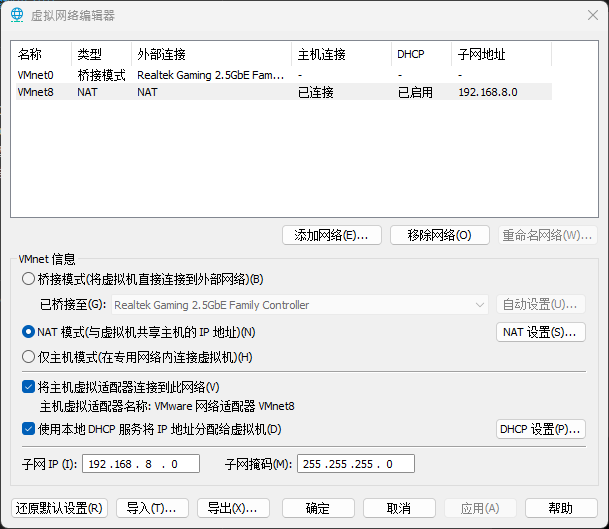
点击「NAT 设置」,将「网关 IP」设置为 192.168.8.2 (或其他与子网 IP 在同一网段且不与其他设备 IP 冲突的 IP),点击「确定」保存。
配置 Windows 主机 VMnet8 网卡
在 Windows 主机打开「控制面板」→「网络和 Internet」→「网络连接」(Windows 11 为「高级网络设置」。
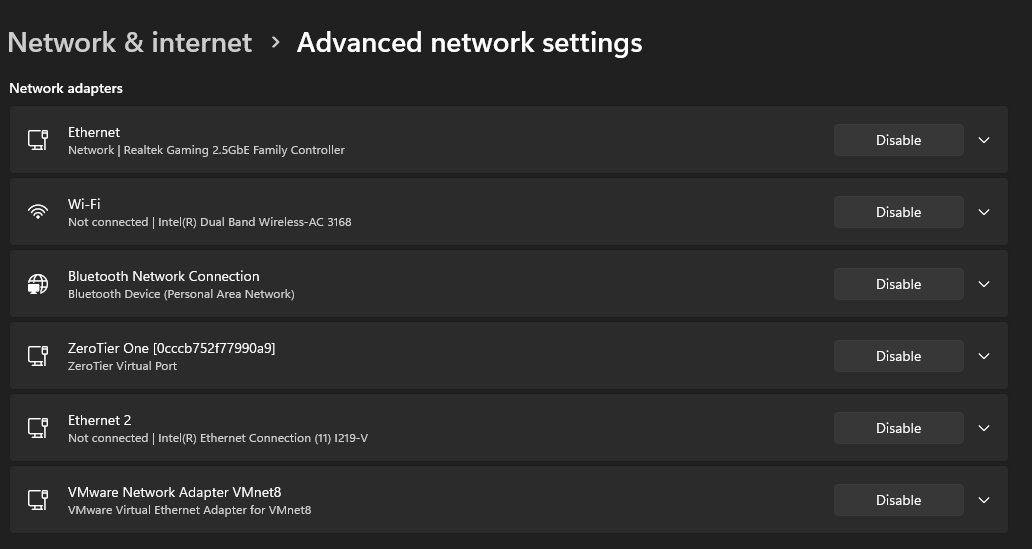
找到 「VMware Network Adapter VMnet8」,配置 「TCP/IPv4」,IP 地址为 192.168.8.3,子网掩码为 255.255.255.0,默认网关为 192.168.8.2,DNS 为 144.144.144.144,或 1.1.1.1 等。
虚拟机使用主机代理
如果主机使用了代理网络,只需要在虚拟机将代理 IP 配置成主机 IP 和对应的端口即可。